Import-Export - install mysql sur Windows
Retour au menu principal
- Télécharger le fichier : sur cette page
- Exécuter le fichier téléchargé.
- La fenêtre suivante s'ouvre :
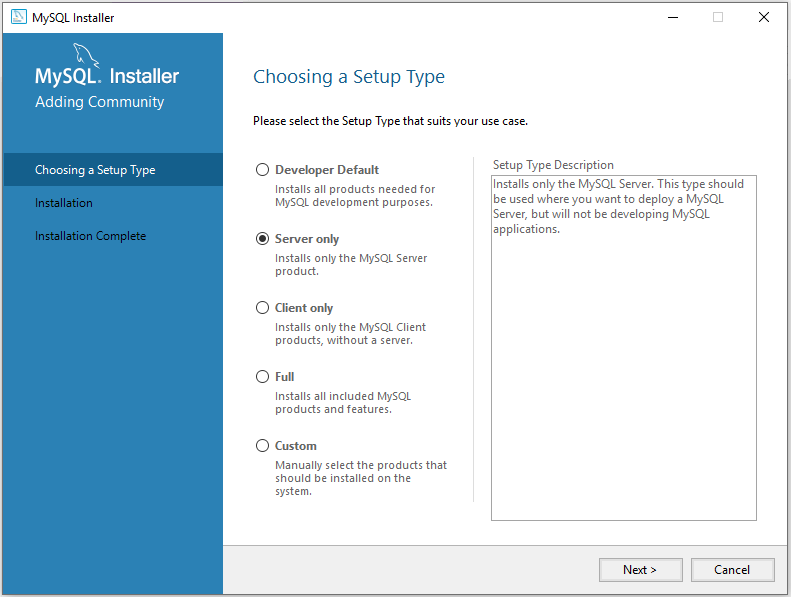
- Choisir "Server only" et cliquer sur Next.
- En fonction des logiciels déjà installés, la fenêtre suivante s'ouvre :
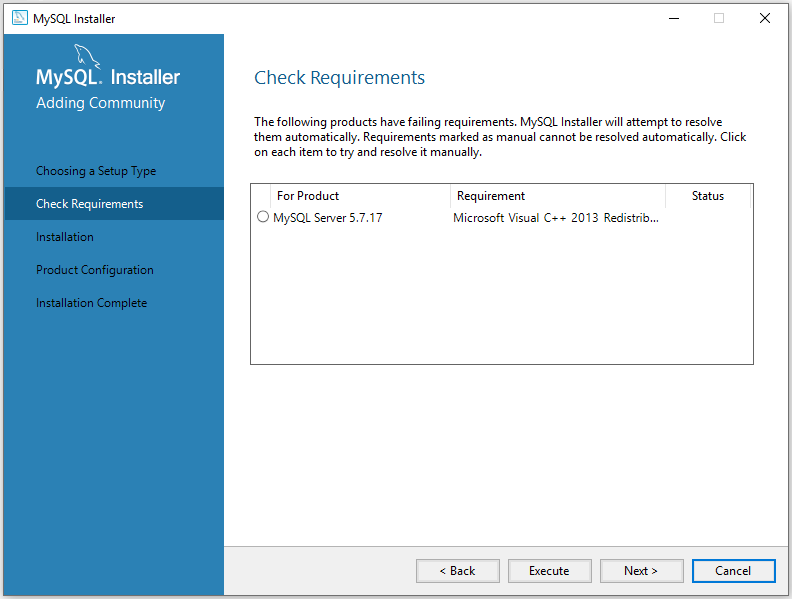
- Cliquer sur la ou les lignes puis sur Execute. La fenêtre suivante s'ouvre :
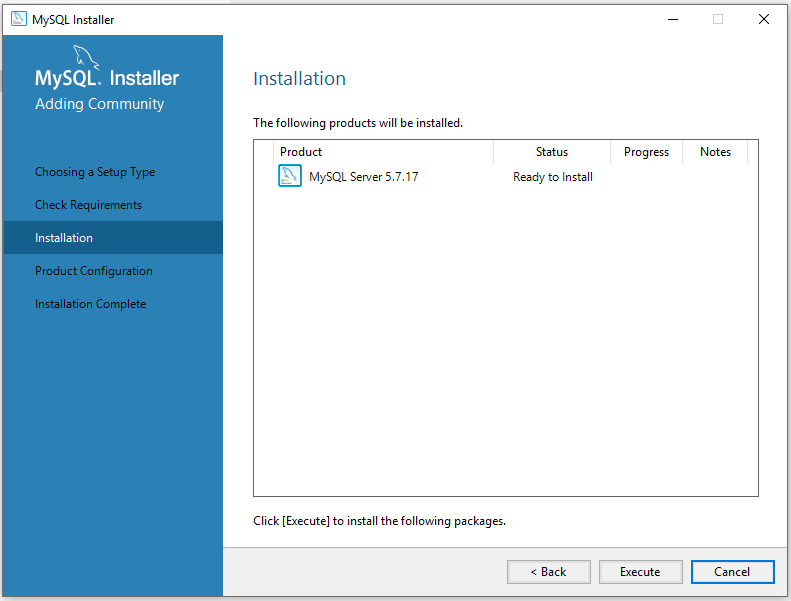
- Cliquer sur Execute. La fenêtre suivante s'ouvre :
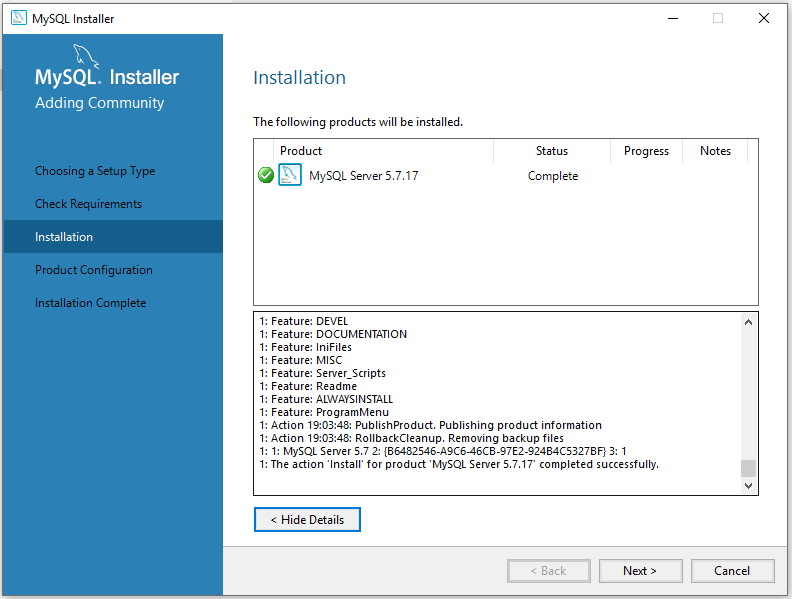
- Cliquer sur Next. La fenêtre suivante s'ouvre :
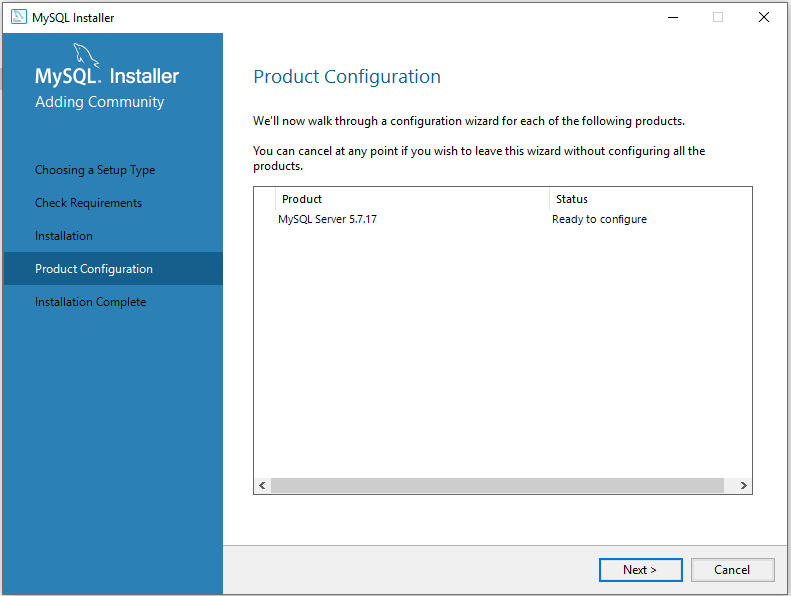
- Cliquer sur Next. La fenêtre suivante s'ouvre :
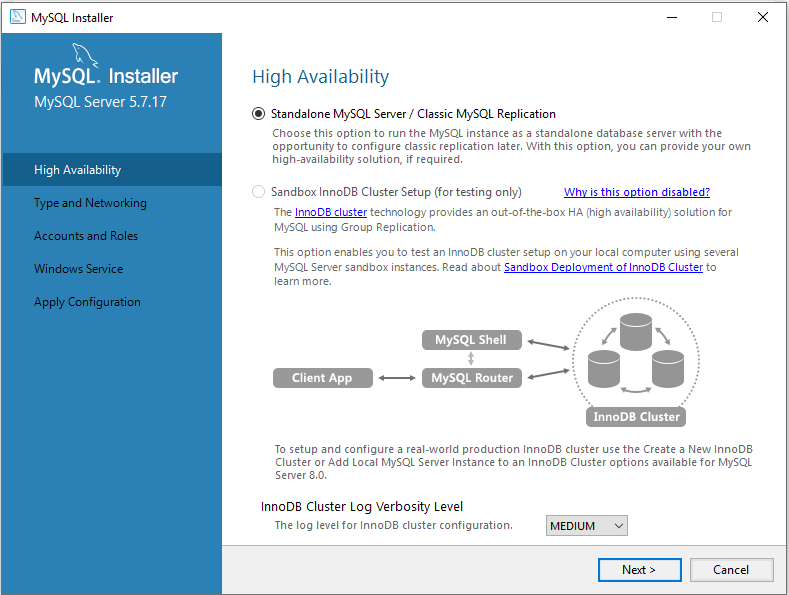
- Cliquer sur Next. La fenêtre suivante s'ouvre :
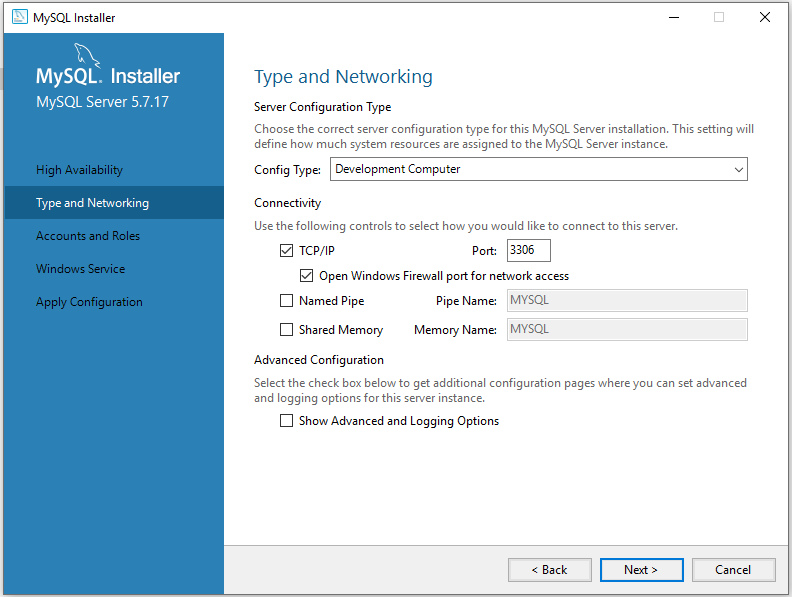
- Cliquer sur Next. La fenêtre suivante s'ouvre :
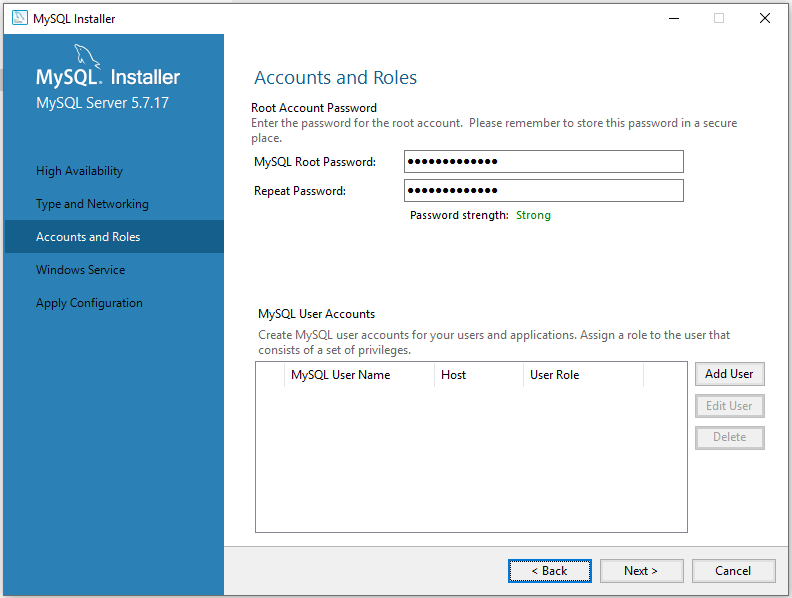
- Il faut alors saisir un mot de passe dans les 2 champs (il y a des points sur la copie d'é).
- Quand le curseur sort de la zone de saisie, le système indique la quailté du mot de passe :
- Passwork strength :
- weak : faible --> pas bien
- medium : moyen --> peut mieux faire
- strong : fort --> très bien
- ATTENTION : il faut absolument se rappeller de ce mot de passe : c'est celui de root [ie : le chef de la base]
- Pour les linuxiens : ce root n'est pas celui du système. Ils peuvent (doivent) ne pas avoir le même mot de passe.
- Cliquer sur Next. La fenêtre suivante s'ouvre :
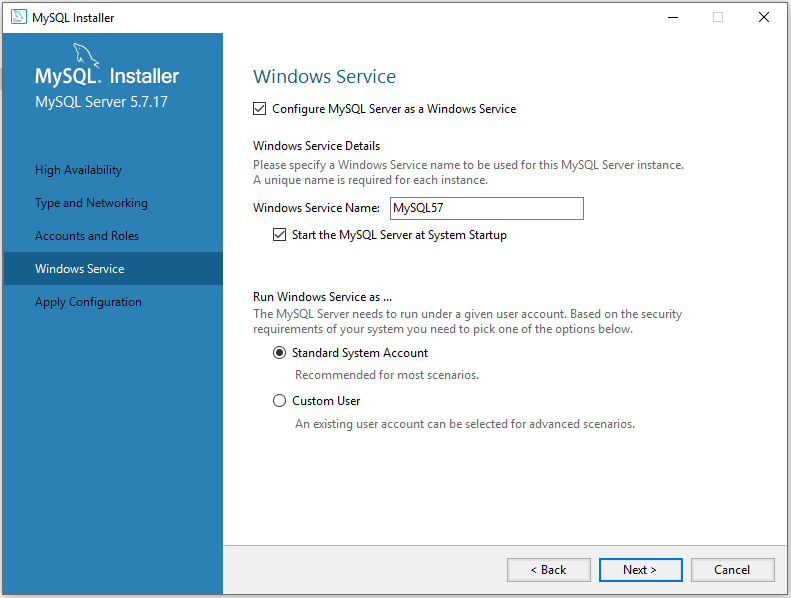
- Cliquer sur Next. La fenêtre suivante s'ouvre :
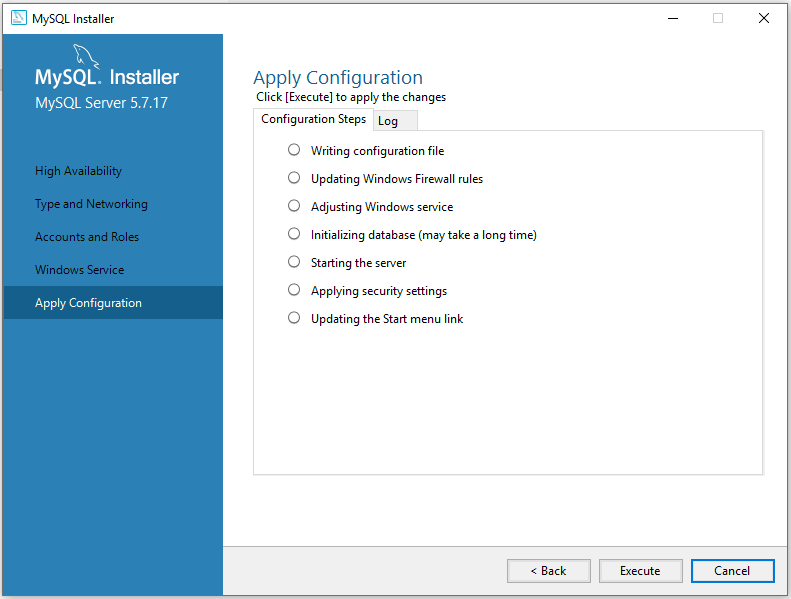
- Cliquer sur Execute. La fenêtre suivante s'ouvre :
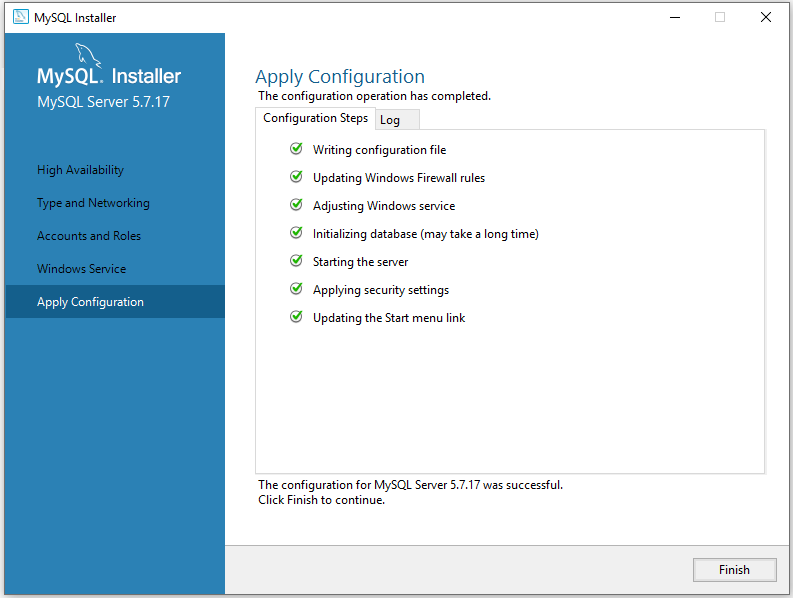
- Attendre que les petits ronds se remplissent avec des V verts et appuyer sur Finish.
- La fenêtre suivante s'ouvre :
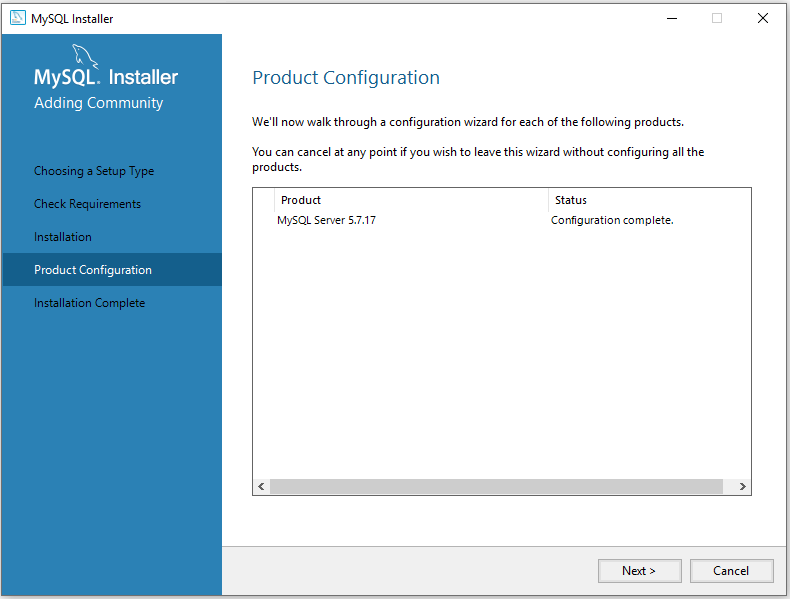
- Cliquer sur Next. La fenêtre suivante s'ouvre :
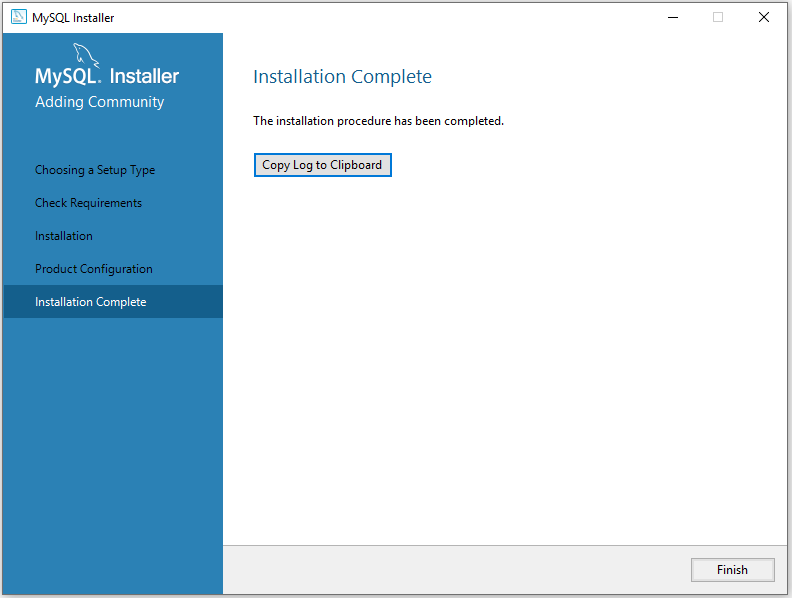
- Cliquer sur Finish. L'installation est terminée. Vérification en ouvrant le gestionnaire de tâches :
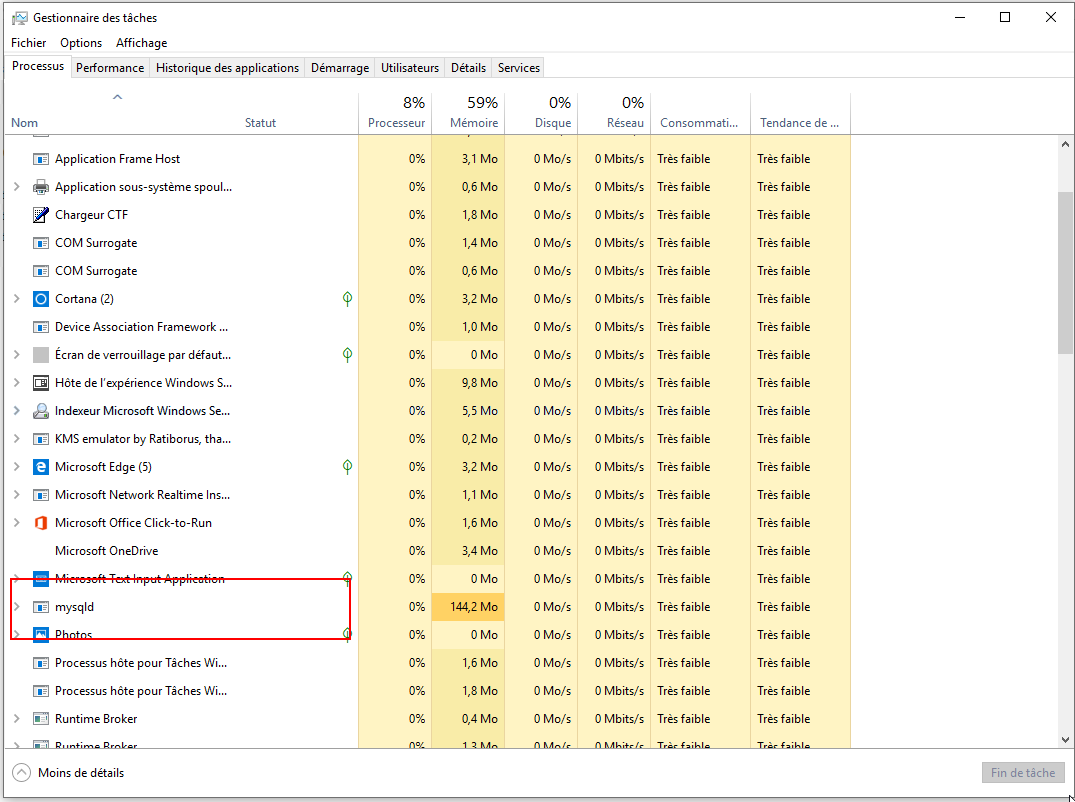
- Il doit y avoir mysqld dans la liste.
dernière maj : 13/10/2019 10:27
Conforme HTML5 (ou pas...)